圖床使用教學:批次上傳、資料夾、搜尋與常見問題
這篇用實際畫面說明 DC 圖床的日常操作:怎麼一次上傳一批商品圖、怎麼分資料夾整理、搬移後網址會不會變,以及用量和方案相關的常見問題。
一次上傳多張圖片,並拿到全部網址
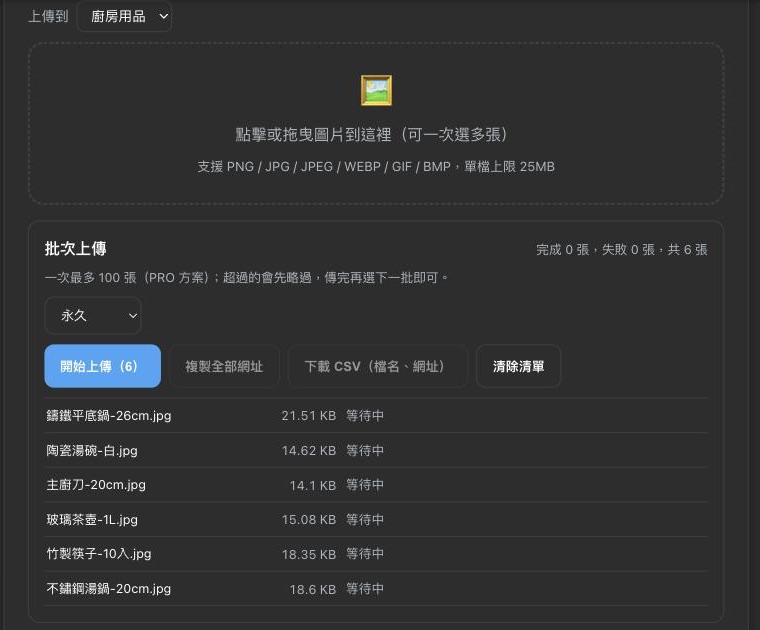
登入後在圖床頁面,點上傳區或直接把多張圖片拖進去,就會出現「批次上傳」清單。可以先選好要放進哪個資料夾、以及網址的有效期限(預設永久),再按開始上傳。
- 在「上傳到」選擇資料夾(不選就放在「未分類」)
- 點上傳區選擇多張圖片,或把圖片拖進虛線框
- 確認有效期限後,按「開始上傳」
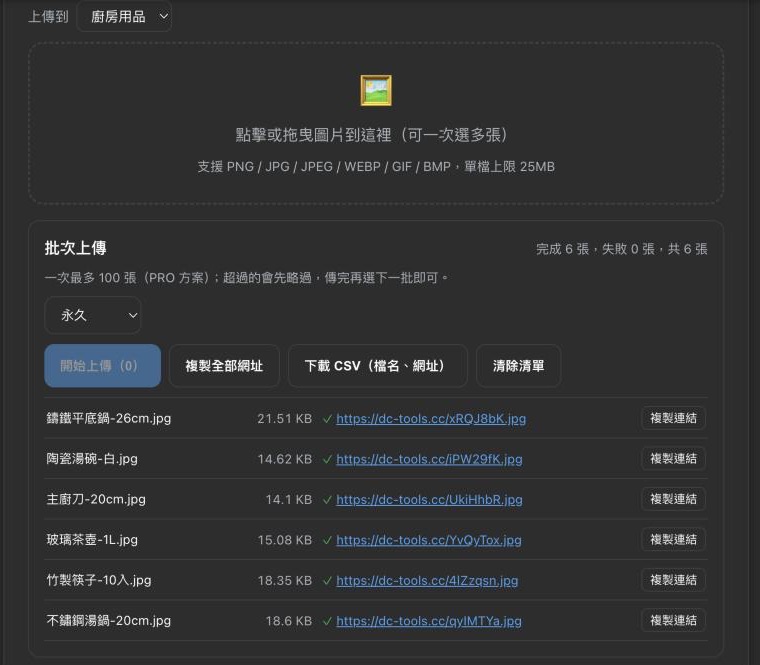
傳完之後:複製全部網址或下載 CSV
每張圖完成後,旁邊會直接顯示它的網址。整批傳完,可以按「複製全部網址」一次貼到別處,或按「下載 CSV」取得「檔名、網址」對照表,用 Excel 或 Google 試算表開啟就能對照商品編號。
某一張失敗時(例如檔案太大或不是圖片),清單上會標出原因,其他張照常上傳。
一次可以傳幾張?
為了避免帳號被盜用時被大量灌圖,批次上傳依方案有張數與頻率上限。如果短時間內傳太多,頁面會顯示需要等待的時間,時間到會自動接著傳,不需要重新選檔;達到每天的上限則需要隔天再傳。
- 免費:每批 10 張;每 10 分鐘 20 張;每天 100 張
- Standard:每批 50 張;每 10 分鐘 100 張;每天 1,000 張
- Pro:每批 100 張;每 10 分鐘 200 張;每天 3,000 張
- 單張檔案上限 25MB,支援 PNG、JPG、JPEG、WEBP、GIF、BMP
用資料夾分類圖片
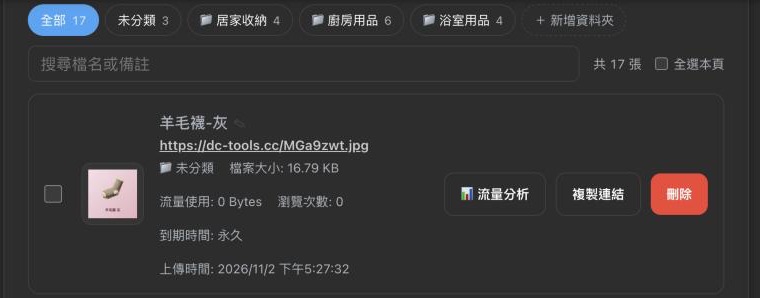
「我的上傳紀錄」上方有一排資料夾標籤,點一下就只顯示該資料夾的圖片,數字是裡面的張數。每張圖下方也會標示它目前在哪個資料夾。
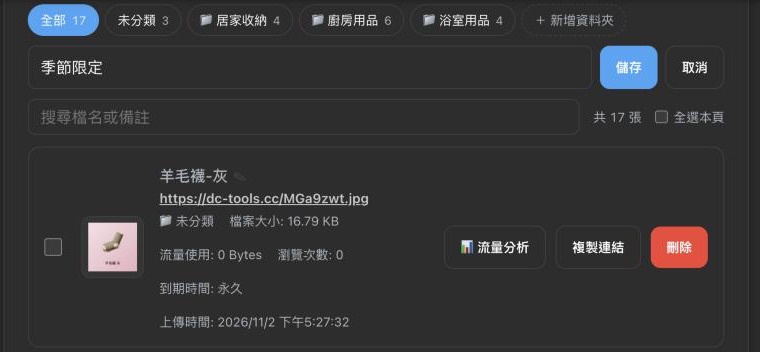
按「+ 新增資料夾」輸入名稱後儲存,就能在上傳或搬移時選擇它。
新增資料夾
輸入資料夾名稱後按「儲存」。名稱不能和既有資料夾重複。
把已上傳的圖片搬到其他資料夾(網址不變)
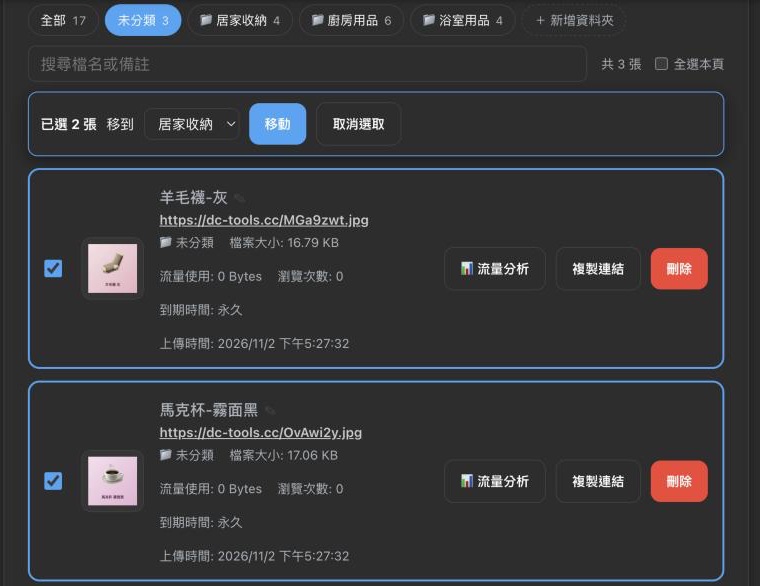
勾選要搬的圖片(可以用「全選本頁」),上方會出現「已選 N 張」的操作列,選擇目標資料夾後按「移動」。
資料夾只是你在後台整理用的分類,不會出現在圖片網址裡。所以搬移之後,已經貼在網站、商品頁或印在文宣上的網址完全不受影響。
- 勾選圖片左邊的方框
- 在「移到」選擇目標資料夾
- 按「移動」
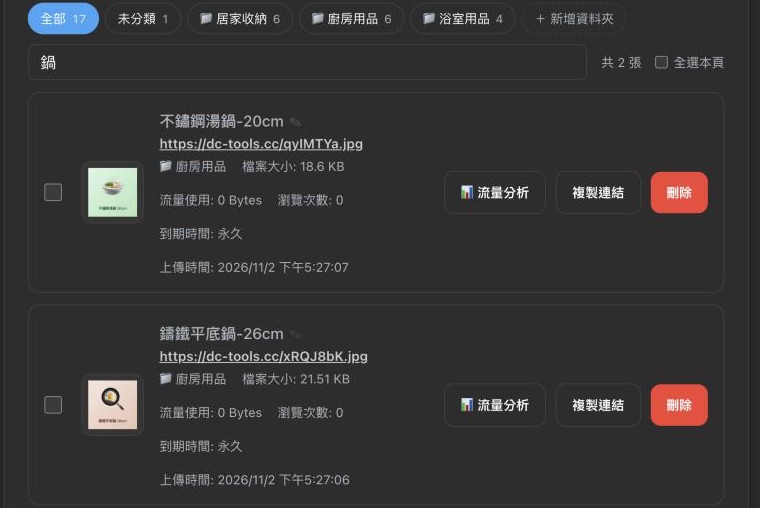
用檔名或備註搜尋
在搜尋框輸入關鍵字,會比對檔名和你設定的備註名稱,輸入時就會即時篩選。搜尋會套用在目前選取的資料夾上;要找全部的圖,先點「全部」。
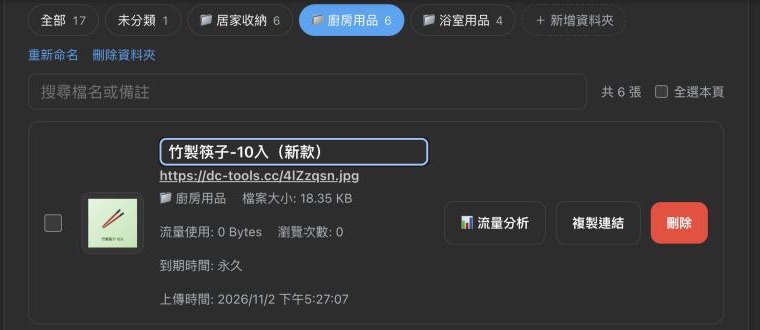
幫圖片取名字(備註)
清單上的標題預設是原始檔名。點一下標題(旁邊有 ✎)就能改成好認的名字,按 Enter 或點其他地方儲存,按 Esc 取消。改名只影響後台顯示與搜尋,不會改變網址。
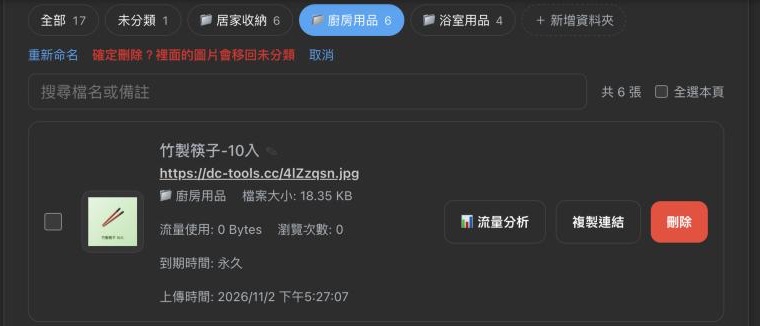
重新命名或刪除資料夾
先點選該資料夾的標籤,下方會出現「重新命名」與「刪除資料夾」。刪除需要再按一次確認;資料夾裡的圖片不會被刪除,會移回「未分類」,網址照常可用。
查看容量和本月流量
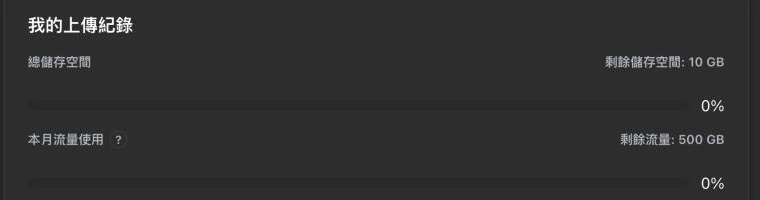
「我的上傳紀錄」最上方顯示總儲存空間與本月流量的使用量。本月流量是從每月 1 日(台灣時間)起算,到月底為止;儲存空間則是目前所有圖片的總大小。
每張圖的「📊 流量分析」可以看到瀏覽次數、來源、裝置等統計,不使用 Cookie、不記錄訪客 IP。
清單只顯示一部分?
圖片多的時候,清單會先顯示最新的一批,捲到最下方按「載入更多(已顯示 x / y)」就會繼續往下列。想快速找到某張圖,用資料夾或搜尋會比一直往下捲快。
常見問題
- 方案到期後,圖片還看得到嗎?
- 看得到。已上傳的圖片網址會一直有效,到期只會影響上傳新圖片(回到免費層的容量)。網址失效只有兩種情況:你自己設定了有效期限,或你自己刪除了圖片。
- 刪除圖片可以復原嗎?
- 不行。按「刪除」後圖片與網址會立即失效,請先確認沒有網頁還在使用它。
- 想每個月換一張圖,但貼出去的連結不要變,可以嗎?
- 可以,用短網址包住圖片網址:對外只給短網址,要換圖時上傳新圖,再把短網址的目的地改成新圖的網址。「換目的地」是短網址 Pro 方案的功能。
- 不登入可以用嗎?
- 可以上傳,但不會有上傳紀錄、資料夾與統計,也找不回之前傳過的圖。建議註冊免費帳號使用。
免費帳號即可使用批次上傳、資料夾與搜尋。需要更大容量與流量,可以參考付費方案。 前往圖床